

Entretenir un site WordPress consiste à sauvegarder, mettre à jour, tester et surveiller son fonctionnement. Le mode maintenance signale seulement une interruption temporaire : il ne remplace ni une sauvegarde restaurable, ni un staging représentatif, ni les contrôles après intervention.
Décisionnaire de risque
Tests métier
Plan de restauration
Ne lancez pas une mise à jour non urgente si vous ne savez pas où se trouve la dernière sauvegarde complète, comment revenir en arrière et quelles fonctions devront être testées. Sur un site qui reçoit continuellement des commandes, réservations ou inscriptions, prévoyez aussi la conservation des données créées pendant l’intervention.
La checklist express avant toute mise à jour WordPress
Une mise à jour ne doit commencer qu’après la vérification du changement, de la sauvegarde, des accès de secours et des tests métier. Cochez chaque point applicable avant d’intervenir.
Checklist de suivi
Reportez toute intervention non urgente. Récupérez d’abord les accès, vérifiez le contenu des sauvegardes et définissez une procédure de retour à une version fonctionnelle.
Décisionnaire : production, staging ou mode maintenance ?
Parcourez les questions dans l’ordre. Arrêtez-vous à la première réponse « oui » et appliquez la recommandation associée.
-
Le retour arrière est-il inconnu ou la sauvegarde introuvable ?
Oui : reportez toute opération non urgente et sécurisez d’abord la récupération.
-
Le site enregistre-t-il continuellement des commandes, réservations, inscriptions, comptes ou contributions ?
Oui : utilisez un staging suffisamment proche de la production et préparez un déploiement qui préserve les données créées entre la copie et la bascule.
-
Le changement touche-t-il une fonction critique, des données, du code, PHP, le thème ou plusieurs composants structurants ?
Oui : validez-le sur staging avant un déploiement contrôlé.
-
La mise en production rendra-t-elle temporairement le site incohérent ou inutilisable ?
Oui : préparez l’opération sur staging, puis activez brièvement le mode maintenance pendant la bascule.
-
Le changement est-il limité, réversible et sans impact critique ?
Oui : une intervention en production est envisageable avec un contrôle immédiat.
Si aucune règle ne correspond clairement, choisissez l’option la plus prudente : staging représentatif et déploiement maîtrisé.
| Situation observée | Choix conseillé |
|---|---|
| Modification légère, réversible et sans fonction critique | Production, avec contrôle immédiat et retour arrière préparé |
| Évolution touchant une fonction importante, des données ou du code | Validation sur un staging représentatif avant déploiement |
| Site recevant continuellement des commandes, réservations ou inscriptions | Staging puis déploiement maîtrisé, sans recopier aveuglément une ancienne base sur la production |
| Migration ou bascule créant une incohérence temporaire | Préparation sur staging, puis mode maintenance bref si l’interruption est inévitable |
| Sauvegarde introuvable ou restauration non maîtrisée | Report de l’intervention non urgente et sécurisation du retour arrière |
Maintenance WordPress et mode maintenance : deux pratiques différentes
La maintenance WordPress est une démarche récurrente de prévention, de contrôle et de correction. Le mode maintenance est un dispositif ponctuel qui limite l’accès public pendant une interruption.
| Point comparé | Maintenance WordPress | Mode maintenance |
|---|---|---|
| Objectif | Maintenir le site fiable, sécurisé et récupérable dans la durée | Informer les visiteurs d’une indisponibilité temporaire |
| Actions | Sauvegardes, mises à jour, tests, surveillance, nettoyage et plan de secours | Affichage d’une page temporaire ou limitation momentanée de l’accès |
| Durée | Continue et planifiée | Courte et exceptionnelle |
| Protection contre une erreur | Dépend des sauvegardes, des tests et de la procédure de retour arrière | Aucune protection technique en soi |
| Utilité | Concerne tout site WordPress | Concerne une bascule, une migration, un incident ou une intervention visible |
Pourquoi le mode maintenance ne sécurise pas une mise à jour
Une page temporaire peut empêcher les visiteurs d’utiliser le site, mais elle ne crée aucune sauvegarde et ne détecte pas les incompatibilités.
- Elle ne contrôle pas l’intégrité de la base de données.
- Elle ne teste ni les formulaires ni la réception des e-mails.
- Elle ne vérifie pas le panier, le paiement ou la connexion.
- Elle ne permet pas de revenir automatiquement à un état fonctionnel.
- Elle peut provoquer une indisponibilité commerciale évitable.
Quand une page de maintenance est utile
Utilisez-la lorsque le site ne peut réellement pas rester exploitable pendant une bascule : migration, changement d’infrastructure, déploiement créant une incohérence temporaire ou incident affectant une fonction essentielle.
Affichez un message compréhensible, une identité visuelle légère et un contact uniquement s’il est suivi. N’annoncez un délai que s’il est crédible. Conservez un accès administrateur sécurisé.
Pour une interruption temporaire, Google Search Central recommande de renvoyer un code HTTP 503 Service Unavailable plutôt qu’un état laissant croire que les contenus ont disparu. Cette recommandation figure dans sa documentation consacrée à la mise en pause temporaire d’une activité en ligne. Vérifiez également la configuration du serveur : une extension affichant une page de maintenance ne garantit pas à elle seule l’envoi du bon code HTTP.
Production, staging ou mode maintenance : où intervenir ?
Plus le changement affecte les revenus, les données, les comptes utilisateurs, le code ou l’infrastructure, plus sa validation hors production devient importante. La durée compte moins que l’impact potentiel et la difficulté du retour arrière.
Les actions généralement possibles en production
Une intervention courte et facilement annulable peut être réalisée sur le site en ligne si son impact est limité et si un contrôle immédiat est prévu.
- Corriger un texte, une image ou un lien.
- Publier ou mettre à jour un contenu éditorial.
- Effectuer un ajustement visuel limité.
- Appliquer un réglage déjà validé sur une copie représentative.
- Mettre à jour un composant isolé, connu et non critique.
Le risque n’est jamais nul. Un changement de contenu peut notamment modifier une mise en page construite avec un éditeur complexe. Contrôlez donc la page concernée sur ordinateur et mobile.
Quand le staging est fortement recommandé
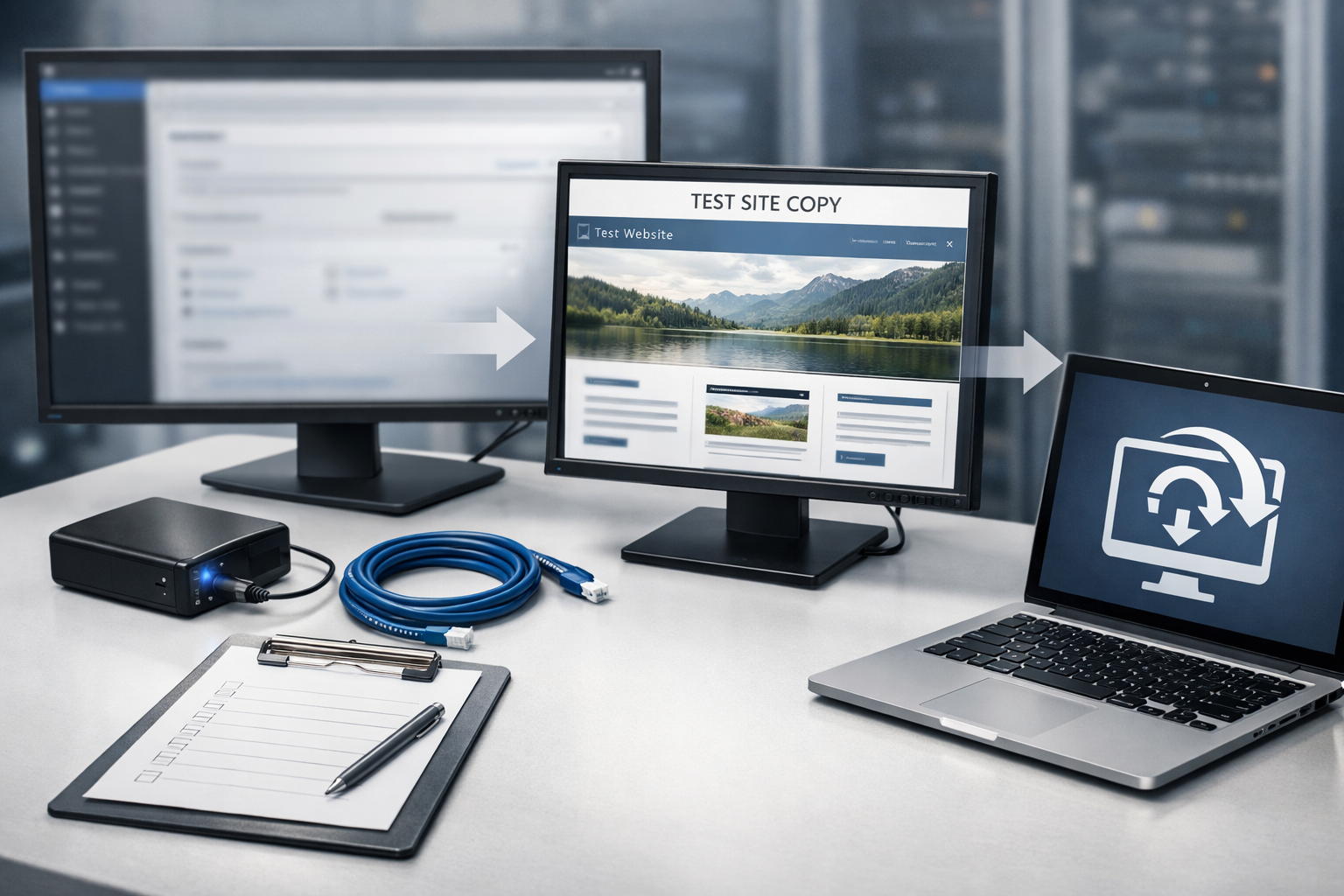
Le staging est une copie de travail séparée du site public. Il permet d’observer les incompatibilités sans exposer immédiatement les visiteurs.
- Changement de thème ou de constructeur de pages.
- Refonte ou évolution importante de la structure.
- Modification de code personnalisé, de snippets ou de connecteurs.
- Migration ou changement d’hébergement.
- Évolution majeure de WordPress ou de PHP.
- Mise à jour de plusieurs composants structurants.
- Boutique, abonnement, réservation ou espace membre.
- Site très fréquenté ou indispensable aux opérations de l’entreprise.
Pour que le test soit pertinent, les versions, les données utiles, la configuration PHP, le cache et les intégrations doivent être suffisamment proches de la production. Neutralisez également les e-mails clients, paiements, commandes, webhooks et synchronisations réelles.
Préserver les données créées après la copie
La remise en production d’une copie complète de staging peut écraser les données apparues depuis sa création. Ce risque concerne notamment les commandes, comptes, réservations, commentaires, formulaires enregistrés et contributions de membres.
Privilégiez un déploiement maîtrisé des fichiers, du code, de la configuration et des seules modifications de données nécessaires. Si une synchronisation de base est indispensable, définissez précisément quelles tables ou données font autorité et comment le différentiel sera conservé.
Quand le mode maintenance complète le staging
Le staging sert à préparer. Le mode maintenance intervient uniquement si la mise en production exige une courte interruption : synchronisation finale, migration de données ou bascule empêchant provisoirement l’usage normal du site.
- Faible impact et annulation simple : production avec contrôle immédiat.
- Impact métier ou technique important : staging puis déploiement contrôlé.
- Données continuellement créées : staging sans recopie aveugle de la base.
- Interruption obligatoire pendant la bascule : mode maintenance bref après préparation.
- Retour arrière non maîtrisé : report hors situation d’urgence.
Mettre à jour WordPress sans casser le site
Une mise à jour sûre est préparée, progressive, observable et réversible. Il faut pouvoir relier rapidement une anomalie au dernier changement effectué.
Recenser l’architecture et les dépendances
Relevez les versions de WordPress et de PHP, le thème actif, le thème enfant éventuel, les extensions et leur fonction. Ajoutez le code personnalisé, les API, les webhooks, le CDN, le cache, la sécurité et le système de sauvegarde.
Classez comme critiques les composants dont la panne bloque un paiement, une prise de contact, une réservation, une connexion ou l’accès à des données.
Créer une sauvegarde accessible
Enregistrez le périmètre nécessaire et vérifiez que la copie peut être retrouvée sans passer par l’administration WordPress. Assurez-vous de disposer des identifiants requis pour son exploitation.
Reproduire l’intervention sur un staging représentatif
Rapprochez autant que nécessaire ses versions, sa configuration PHP, son cache, ses données de test et ses intégrations de la production. Testez ensuite les parcours affectés.
Limiter les changements simultanés
Évitez de faire évoluer au même moment WordPress, PHP, le thème, toutes les extensions et le serveur. Moins vous modifiez de variables, plus le diagnostic sera précis.
Procéder par composant ou lot cohérent
Appliquez un changement, vérifiez l’administration et le site public, puis testez les fonctions affectées. Ne passez au lot suivant que si le résultat est stable.
Contrôler le cache et l’affichage public
Purgez ou invalidez le cache lorsque le changement l’exige. Examinez ensuite le site en navigation privée et sans session administrateur. Selon les outils et leurs règles d’exclusion, les visiteurs connectés et non connectés peuvent recevoir des versions différentes.
Documenter et surveiller
Consignez l’intervention et surveillez les fonctions touchées afin de détecter une anomalie différée.
Mini-modèle de journal d’intervention
- Date et heure :
- Opérateur :
- Versions avant et après :
- Changement appliqué :
- Tests réalisés :
- Anomalie observée :
- Décision : validation, annulation ciblée, restauration ou escalade.
La copie doit être localisable, exploitable avec les accès disponibles et adaptée à la procédure de restauration. Un essai sur un environnement isolé permet de vérifier le dispositif sans écraser la production.
L’ordre dépend du thème, des extensions, de PHP, de l’hébergement, du code spécifique et des compatibilités annoncées. Consultez les notes de version et procédez par changements identifiables.
Tester le site après une maintenance : les contrôles essentiels
Une intervention n’est validée que lorsque les parcours réellement utilisés par les visiteurs, clients et membres fonctionnent. La page d’accueil ne constitue qu’un contrôle parmi d’autres.
| Test | Site vitrine | Blog ou média | E-commerce ou réservation | Espace membre |
|---|---|---|---|---|
| Pages principales, menu et liens | Oui | Oui | Oui | Oui |
| Affichage mobile | Oui | Oui | Oui | Oui |
| Formulaire et réception de l’e-mail | Oui | Selon usage | Oui | Oui |
| Recherche interne | Selon usage | Oui | Oui | Selon usage |
| Connexion, déconnexion et mot de passe | Selon usage | Selon usage | Oui | Oui |
| Panier et tunnel de commande | — | — | Oui | Selon le modèle |
| Paiement ou procédure de test | — | — | Oui | Selon le dispositif |
| Réservation et confirmation | — | — | Si concerné | Selon usage |
| Accès aux contenus protégés | — | — | Selon usage | Oui |
| Multilingue, cache et redirections | Selon configuration | Selon configuration | Selon configuration | Selon configuration |
Tester des scénarios complets
Un contrôle métier reproduit une action réelle de bout en bout. Pour un formulaire, vérifiez son envoi, le message de confirmation et la réception de l’e-mail.
- Un prospect envoie une demande et l’équipe la reçoit.
- Un client ajoute un produit et atteint l’étape de paiement prévue.
- Un utilisateur demande un nouveau mot de passe puis se connecte.
- Un visiteur réserve un créneau et reçoit la bonne confirmation.
- Un membre accède uniquement aux contenus associés à ses droits.
Contrôler comme un visiteur non connecté
Selon la configuration du cache, des restrictions et des extensions, une session administrateur peut présenter un affichage différent de celui du public. Réalisez une partie des tests en navigation privée, sur un autre navigateur et sur mobile.
Réagir lorsqu’un test échoue
Annulation ciblée si le dernier changement peut être retiré sans risque ; restauration complète si l’état global doit être récupéré et que les données récentes sont protégées ; escalade technique si le diagnostic ou le retour arrière n’est pas maîtrisé.
Arrêtez les changements supplémentaires. Si nécessaire, limitez temporairement la fonction défaillante afin d’éviter de nouvelles erreurs ou des données incohérentes.
Identifiez le dernier composant, réglage ou lot modifié. Consignez les pages concernées, les symptômes et les messages d’erreur.
Évaluez les données créées depuis la sauvegarde : commandes, comptes, réservations, inscriptions, formulaires ou contributions.
Privilégiez une annulation ciblée si elle est maîtrisée et n’endommage pas les données.
N’envisagez une restauration complète qu’après avoir défini le traitement des données récentes. Sur un site transactionnel, restaurer immédiatement une ancienne copie peut écraser des opérations valides.
Transmettez le journal d’intervention à l’hébergeur, au développeur ou au prestataire si une expertise est nécessaire.
Sauvegarder, surveiller et restaurer un site WordPress
Une sauvegarde utile couvre le périmètre réel du site, reste accessible et peut être restaurée sans sacrifier des données récentes indispensables.
Ce qu’une sauvegarde doit couvrir
- La base de données WordPress, notamment les contenus, réglages et données fonctionnelles qui y sont enregistrés.
- Les fichiers du cœur, du thème, du thème enfant et des extensions lorsque leur conservation est nécessaire.
- Les médias et autres documents téléversés.
- Les développements spécifiques et les fichiers utiles à la configuration.
- Les éléments supplémentaires propres à l’architecture.
Certains fichiers, secrets, services externes, médias déportés ou données gérées par une plateforme tierce peuvent se trouver hors de l’installation WordPress standard. Vérifiez donc le périmètre réel de la sauvegarde, sa conservation, son emplacement et sa méthode de restauration.
Adapter la fréquence à la perte acceptable
La question déterminante est la suivante : combien de contenus, commandes, réservations, inscriptions ou modifications pourriez-vous accepter de perdre entre deux sauvegardes ?
Un site vitrine rarement modifié n’a pas le même besoin qu’une boutique active ou qu’une plateforme recevant continuellement des données. La fréquence doit suivre le rythme des changements et la criticité de l’activité.
Gérer le différentiel de données avant une restauration
La sauvegarde décrit un état passé, alors que la production peut avoir continué à recevoir des données. Avant une restauration complète, identifiez ce qui a été créé ou modifié depuis la copie.
- Commandes et statuts de paiement.
- Réservations et disponibilités.
- Comptes et changements de mot de passe.
- Formulaires, commentaires et contributions.
- Stocks, abonnements et données synchronisées avec des services externes.
Lorsque cela est possible, corrigez ou remplacez seulement le composant défaillant. Si une restauration complète est indispensable, prévoyez l’export, le rapprochement ou la réintégration des données récentes avec l’aide d’un intervenant compétent.
Vérifier le plan de restauration
- La copie peut-elle être récupérée sans accéder à WordPress ?
- Les identifiants nécessaires sont-ils disponibles ?
- Qui est autorisé à déclencher une restauration ?
- Une procédure est-elle documentée ?
- Un test a-t-il été effectué sur un environnement isolé ?
- Comment les données apparues après la sauvegarde seront-elles traitées ?
- Quels parcours seront contrôlés après le retour arrière ?
Surveiller après l’intervention
Selon la nature du site, surveillez sa disponibilité, les échecs de sauvegarde, les alertes de sécurité, les erreurs visibles, les e-mails et les transactions.
Une sauvegarde antérieure peut déjà contenir des fichiers compromis ou une configuration vulnérable. Il s’agit d’un risque à évaluer après diagnostic, et non d’une certitude.
Avant la remise en ligne, identifiez autant que possible le point d’entrée. Vérifiez ensuite la date et le contenu de la copie, renouvelez les accès concernés et corrigez la vulnérabilité.
Ces précautions générales doivent être adaptées au diagnostic. Les guides officiels WordPress « FAQ My site was hacked » et « Hardening WordPress » constituent des références utiles. Une expertise spécialisée reste recommandée lorsque le périmètre de la compromission est inconnu.
Automatiser la maintenance WordPress et choisir les bons outils
L’automatisation convient aux tâches répétitives seulement si elle s’accompagne de sauvegardes, d’alertes exploitables et de contrôles. Automatiser une mise à jour ne signifie pas automatiser sa validation fonctionnelle.
Ce qui peut être automatisé avec prudence
- La création planifiée de sauvegardes.
- La surveillance de la disponibilité.
- L’envoi d’alertes en cas d’échec ou de vulnérabilité signalée.
- Certaines mises à jour limitées sur un site simple et bien suivi.
- La production de rapports ou d’un historique technique.
Une validation humaine reste préférable pour un thème personnalisé, une extension critique, un changement de PHP, une version majeure ou une fonction liée aux paiements, aux comptes et aux données métier.
Hébergeur, extension, service externe ou intervention manuelle ?
| Solution | Atout principal | Point à vérifier |
|---|---|---|
| Outil de l’hébergeur | Accès possible même si WordPress est indisponible | Périmètre de la copie, rétention, restauration et staging |
| Extension WordPress | Gestion intégrée et accessible | Compatibilité, consommation de ressources et accès en cas de panne |
| Service externe | Surveillance ou stockage distinct du site | Sécurité des accès, alertes, support et dépendance au fournisseur |
| Procédure manuelle | Contrôle fin pour un intervenant compétent | Risque d’oubli, documentation et niveau technique requis |
Évitez d’ajouter une extension pour une opération occasionnelle si l’hébergeur fournit déjà une fonction adaptée. Chaque outil doit avoir un rôle clair, être suivi et rester compatible avec l’installation.
Construire une routine de maintenance WordPress réaliste
La fréquence des contrôles doit suivre la criticité et le rythme d’évolution du site, pas uniquement les notifications du tableau de bord.
| Périodicité indicative | Actions à organiser |
|---|---|
| En continu ou par alertes | Disponibilité, échec des sauvegardes, alertes de sécurité et incidents critiques |
| Chaque semaine | Évaluation des mises à jour, contrôle des sauvegardes et test des fonctions importantes |
| Chaque mois | Revue des extensions, comptes, erreurs, performances, journaux et documentation |
| Périodiquement selon le risque | Test de restauration, revue des accès, suppression raisonnée des composants inutiles et mise à jour du plan d’incident |
| Avant un changement structurant | Audit des dépendances, staging représentatif, plan de déploiement et stratégie de retour arrière |
Ces repères sont à ajuster. Une boutique ou un espace membre actif peut exiger des sauvegardes et des contrôles plus rapprochés qu’un site vitrine stable. À l’inverse, multiplier les opérations non nécessaires crée aussi du risque.
Site WordPress bloqué en mode maintenance : les premiers gestes
Si une mise à jour WordPress a été interrompue et qu’aucune opération n’est encore active, le fichier .maintenance peut être supprimé avec prudence. Faire disparaître le message ne prouve toutefois pas que la mise à jour s’est correctement terminée.
Confirmer le contexte
Vérifiez qu’une mise à jour venait d’être lancée et qu’elle a été interrompue par une fermeture de page, une coupure ou une erreur serveur. Attendez qu’aucune opération ne soit encore en cours.
Accéder aux fichiers autrement que par WordPress
Utilisez le gestionnaire de fichiers de l’hébergeur ou un accès technique déjà configuré. Si vous ne maîtrisez pas cette opération, sollicitez le support avant toute modification.
Repérer le fichier temporaire
Lors du processus de mise à jour, WordPress peut créer un fichier .maintenance à la racine de l’installation. Les fichiers commençant par un point peuvent être masqués par certains outils.
Le supprimer uniquement si les conditions sont réunies
Vérifiez que vous êtes dans la bonne installation, que la mise à jour a bien été interrompue et qu’aucune opération n’est active. La documentation WordPress Developer Resources de la fonction wp_is_maintenance_mode() confirme que WordPress détecte le mode maintenance à partir de ce fichier placé à la racine.
Contrôler le site et l’administration
Testez les pages publiques, la connexion, les extensions concernées et les fonctions métier. Recherchez une mise à jour inachevée ou un composant désactivé.
Choisir un retour arrière adapté si l’instabilité persiste
Évitez les manipulations au hasard. Annulez le composant concerné si cette action est maîtrisée. Avant une restauration complète, évaluez les données créées depuis la sauvegarde et sollicitez le support si leur conservation est incertaine.
La suppression de .maintenance répond à un cas précis. Elle ne corrige ni une extension partiellement mise à jour, ni une erreur PHP, ni une base de données endommagée.
Quand déléguer la maintenance WordPress ?
La délégation devient pertinente lorsque la complexité du site, le coût d’une panne ou le temps nécessaire aux contrôles dépasse les capacités disponibles en interne.
Un site vitrine simple peut parfois être administré par son propriétaire avec une procédure documentée. Une boutique, un extranet, une plateforme de réservation ou un site comportant du code personnalisé demande généralement davantage de supervision.
Ce qu’une prestation doit préciser
- Le périmètre des mises à jour et leur méthode de validation.
- La fréquence, le périmètre et l’emplacement des sauvegardes.
- L’existence d’un staging et les conditions de son actualisation.
- La méthode de déploiement sans écrasement des données récentes.
- Les tests réalisés après intervention.
- La surveillance et le traitement des alertes.
- La procédure de retour arrière et les responsabilités associées.
- Les délais de prise en charge en cas d’incident.
- La distinction entre maintenance, dépannage et évolution fonctionnelle.
- Les règles de gestion et de révocation des accès.
Comparer le périmètre plutôt qu’un prix isolé
Le coût réel peut inclure l’hébergement, le stockage externe, les licences, la surveillance, les tests, le support et les interventions d’urgence. Deux offres portant le même intitulé peuvent couvrir des services très différents.
Demandez ce qui se passe concrètement si une mise à jour casse le paiement, le formulaire ou la connexion : qui détecte le problème, comment les données récentes sont protégées et quels tests précèdent la remise en service ?
FAQ sur la maintenance WordPress
Quelle différence entre annuler un composant et restaurer tout le site ?
L’annulation ciblée retire le dernier changement identifié : version d’une extension, fichier, réglage ou lot précis. La restauration complète remplace un périmètre plus large par un état antérieur. Elle expose davantage les données créées depuis la sauvegarde et ne doit donc pas être déclenchée automatiquement sur un site transactionnel.
Une sauvegarde de l’hébergeur suffit-elle ?
Elle peut suffire si son périmètre, sa conservation, son accès et sa procédure de restauration répondent aux besoins du site. Vérifiez aussi les données ou services situés hors de l’installation WordPress standard.
Peut-on remettre directement une copie de staging en production ?
Pas sans évaluer le différentiel de données. Une copie ancienne peut écraser des commandes, comptes, réservations ou contributions apparus depuis sa création. Il est généralement préférable de déployer les changements nécessaires plutôt que de recopier toute la base sans sélection.
Quel composant WordPress faut-il mettre à jour en premier ?
Il n’existe pas de séquence infaillible. L’ordre dépend des compatibilités, du thème, des extensions, de PHP et des développements spécifiques. Consultez les notes de version et limitez les changements simultanés.
Peut-on automatiser toutes les mises à jour ?
L’automatisation intégrale est risquée si aucune alerte, sauvegarde ou vérification n’est prévue. Les composants critiques, les évolutions majeures et les fonctions commerciales gagnent à conserver une validation humaine.